【セキュアブート証明書問題】PCが起動不能になる?6月に期限切れを迎える――こんな不安な話題が注目を集めています。結論からいえば、すべてのPCが突然使えなくなるわけではありません。しかし、古い環境や更新を長くしていないPCでは、起動トラブルのリスクがあるため注意が必要です。


🔑 そもそも「セキュアブート」とは?
セキュアブート(Secure Boot)とは、Windows 8以降のPCに標準搭載されている強力なセキュリティ機能です。
PCの電源を入れた直後、OS(Windowsなど)が起動する前に、使われているプログラムやドライバーがウイルス等によって改ざんされていないかを「電子証明書」を使って検証します。
例えるなら、**「正規の通行証を持ったプログラムだけを通す、厳重な玄関のセキュリティゲート」**です。これにより、悪意のあるプログラムがOSの起動前に割り込むのを防いでいます。
⏰ なぜ2026年6月に起動不能リスクがあるのか?
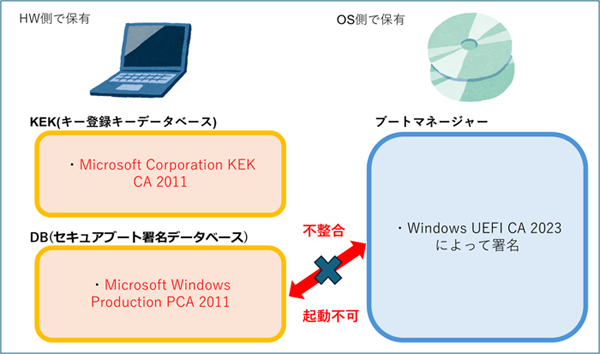
セキュアブートの検証に使われているMicrosoftの電子証明書(Microsoft UEFI CA 2011)には「15年間」という有効期限が設定されています。この期限が切れるのが2026年6月です。
期限切れを迎えると、以下のようなトラブルが発生します。
- 古い証明書で署名されたプログラムが「不正」と判定される
- 安全なはずのOSやブートローダーが起動をブロックされる
- 結果として、PCの電源を入れてもOSが立ち上がらなくなる
安全を守るためのセキュリティ機能が、証明書の期限切れによって「正常なシステムまで締め出してしまう」ことが、この問題の本質です。
🖥️ 影響を受ける可能性が高いPCの特徴
特に以下のような環境でPCを使用している方は、強い警戒が必要です。
- 2012年〜2016年頃に製造された古いPCやマザーボード
- Windows 7や8からWindows 10/11へアップグレードして使い続けている
- 自作PCで、長年BIOS(UEFI)のアップデートを行っていない
- 古いLinux OSをデュアルブート(共存)させている
- 過去に作成した「回復ドライブ(USB)」をそのまま保管している
⚠️ 起動できなくなるとどうなる?
証明書の失効後に影響を受けるPCを起動しようとすると、Windowsのロゴ画面すら表示されず、「Secure Boot Violation(セキュアブート違反)」などのエラーメッセージが表示されて動作が停止します。昨日まで普通に使えていたPCが、突然「文鎮化」してしまうリスクがあるのです。

画像はイメージです。
🛠️ 今からできる!「2026年問題」の回避・対策方法
上の挿し絵のようにならないように、事前に正しい準備を行っておけば確実に回避できます。
今すぐ以下の対策を実行しましょう。
1. Windows Updateを常に最新に保つ
Microsoftはすでに、新しい証明書(UEFI CA 2023)への移行と、古い証明書を無効化する更新プログラムを段階的に配信しています。Windows Updateを定期的にチェックし、常に最新の状態に更新しておくだけで、大半の一般ユーザーは問題を回避できます。
2. UEFI/BIOSのアップデートを行う
PCメーカーやマザーボードメーカーの公式サイトを確認し、最新のファームウェア(BIOS/UEFI)が提供されている場合はアップデートを適用してください。これにより、マザーボード側に保存されている証明書情報が最新に書き換わります。
3. 回復ドライブ(バックアップ)の再作成
数年前に作成した「回復ドライブ」や「OSインストール用USBメディア」は、2026年6月以降に起動できなくなる可能性があります。OSを最新にアップデートした状態で、リカバリメディアを新しく作り直しておきましょう。
4. 【応急処置】セキュアブートを一時的に「無効」にする
万が一、2026年6月以降に起動できなくなってしまった場合の最終手段です。PC起動時にBIOS設定画面を開き、「Secure Boot」を「Disabled(無効)」に変更することで、強制的に起動させることができます。ただし、セキュリティ強度は低下するため、あくまで一時的な回避策として段階的な復旧を目指してください。
✅ まとめ
- 2026年6月に、Windows等の起動を保護する「セキュアブート証明書」が有効期限切れを迎える。
- 対策を怠ると、古いPCやOS、リカバリメディアが突然起動しなくなるリスクがある。
- 最大の予防策は「Windows Updateの実施」と「BIOSのアップデート」。
補足:BIOSマザーボードやPCによってはUEFI)を起動するには、「PCの電源を入れた直後に特定のキーを何度か押す」か、「Windowsから再起動メニューを使う」方法が一般的です。
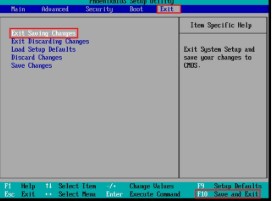
BIOSの画面の一例(メーカーや機種で異なります)
-
- NEC, レノボ, マウスコンピューター, ASUS, HP:
F2キー - 富士通, 東芝 (dynabook):
F2キー またはF12キー - デル (Dell):
F2キー またはF12キー - HPの一部機種:
F10キー またはEscキー
- NEC, レノボ, マウスコンピューター, ASUS, HP:
- 自作PCなど:
Delete (Del)キー またはF2キーを押す。
大切なデータとPCを守るためにも、人ごとだと思わず、今すぐお使いのPCのシステム更新状況を確認しておきましょう。